2014年10月14日

Ultrathin Touch Mouse T630が右手を救う話(MacBook Airのトラックパッドとの関係に悩んでいるあなたへ)

今月のT630
『T630@ハロウィン』


右手の異変

どうも右手の親指の付け根がおかしい。
ヒクヒクする…。


iPhone6が縦に長くなっただろうか(使ってるのは、iPhone5 Sだけど)
iPhoneで長い文章を書いたからか(Faceookで「いいね!」しすぎただけかも)

でも、ぼくはわかっていた。
原因は、MacBookのトラックパッドとの相性の悪さだ。

これがトラックパッド様だ…。


トラックパッド様をおっかなびっくり操作する、ぼくの右手。
狭いスペースをちょこまかと動かさなければならない。

そういえば、ぼくの球技との相性はボールの大きさと比例した。
卓球やゴルフのようなサイズは苦手だったが、
バレーボールやバスケットボールは割と得意だった。

ぼくのような大男には、こんな小さなフィールドは狭すぎる。


Windowsのころはよかった。
マウスがあった…。トラックボールもあった。
もちそん、Macでもマウスを使える。

でも、スターバックスでMacBook Airを見せび…もとい
使いこなしているひとびとはマウスを使ってない。

T630が現れた

「これ、使ってみたら?」と友人が声をかけてくれた。


れ?これって?

「Ultrathin Touch Mouse T630」

箱がかっこいい。
もちろん、箱は使わないけど…。


Ultrathinというだけあって、薄い!


トラックパッドの隣に置いてみる…。
心なしか、トラックパッドが嫉妬しているようだ…。


トラックパッドとちがって、充電は欠かせない。
短いケーブルがMacBook Airとの距離をぐっと近づけてくれる。


トラックパッドが嫉妬するので、キーボードの横に置いてみる。
小さい!


T630は小さい

小さいとどうなるか。
右手のなかに隠れるのだ。


トラックパッドを使わず、右手をすっ!すっ!と動かすだけでいい。
スタバでMacBook Airを使っていても、まったく違和感がない。
なにより、微妙な操作が楽なので。

T630は「人差し指と中指に集中していた負担を、右手全体にシフトさせる。 」

トラックパッドは、人差し指と中指を使う。
マウスは、手や腕を使う。
この違いは、大きい。

え?マウス世代?
そうかもしれないけど…。

と、とにかく、T630に喜ぶ右手。


喜びを最大限に表現する右手。


次回は、T630の設定方法を紹介したい。
といっても、いたって簡単なのでご安心を!

さあ、あなたの右手をトラックパッドから解放しよう!


2014年10月5日

映画『STAND BY ME ドラえもん』は3Dで見るべき

映画『STAND BY ME ドラえもん』は、ドラえもん初の3D作品です。

ただし、3Dより2Dのほうが人気なようです。
上映開始から2ヶ月たって3D版を見ようとしたら、
なかなか劇場が見つからず、難儀しました。

それでも、某所のイオンシネマで観てきました!
100円で購入した3Dメガネ。


映画の予告編でも出てきますが、
テーマは「しずかちゃんは、なぜのび太と結婚したのか」という
ドラえもん作品上、最大の謎です。

ストーリーは、ドラえもんと出会いから、一緒に暮らし、別れるまで、を追ったものです。
そのなかに、友情の大切さや、大切な人を守るための勇気、親子の愛情などなど、
こどもに知ってほしい要素がぎっしりつまっています。

一緒に行った息子は、以前観た2Dと比べて、「3Dは浮いているみたいでよかった!」 と大満足。

ちなみに、ぼくも3D版がおすすめです。
過去に体験した3D映像のようなちらつきのない、きれいな3Dでした。


来年の春の映画も楽しみだけど、この3Dシリーズも定番にしてほしいものです。

先日、この映画の宣伝が六本木ヒルズで行われていたので、見てきました。
「どこでもドアをくぐると、どこでもノアが待っていた…@六本木ヒルズ(2014年7月)」

よかったら、予告編をお楽しみください!

2014年10月4日

コクヨ CamiApp S(iOS版)モニターレポート「文字認識」ぼくの字だと96%を超えた

コクヨS&Tのデジタルノート、CamiApp Sをモニターさせていただきました。
 (詳しくは「CamiApp Sの発表イベントでデジタルノートの誕生を目撃した」)

前回の「開封の儀」に続き、ぼくが一番気になっていた【文字認識】の精度を調べます。

文字認識の精度は80%?

ブロガー向けの発表会では、認識率は80%程度という話でした。
さて、どうなのか。

早速、書き始めます…。


と書いたものを、iPhoneのアプリから読み取りさせると、
画像とテキストになります。


テキストの詳細を確認してみると、ほぼ完全に認識されています。
100%です!


がんがん書いてみると…

こんな感じで、1ページ分を書いてみました。


右下のチェックボックスに、チェックを入れると
CamiApp S自体にデータが格納されます。

次に、アプリから読み込みをさせると…
こう表示されます。
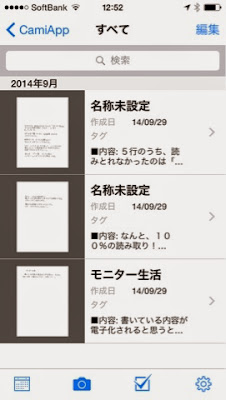


【認識結果】
約330文字中、誤認識は5文字=1.515%
つまり認識率は 98.485%


ちなみに認識できた文字は、
書いている内容が電子化されると思うと、もう少し
きれいな字で書かなくては…と思いつつ…。
なんと、100%の読み取り!
書いていても紙の厚みでシ字いたような感触がする。
でもしっかり読みとれる。
筆圧での認識ではないからだろう。
さて、この5行はどうかな一。
5行のうち、読みとれなかったのは「シ乳の一字のみ。
サンゴイの角度が悪かったのかシ字に
なってしまった。
ぼくの字で書いていると、認識率80%は
ラクラクそうだ。
現実的には、もう少し乱暴なので、
そのときどれくらいになるかな。
ただ、ノートメーカーだけあって、ノートそのものに
書きこむという基本動作はほぼそのままで
利用できるのはすばらしい。
あとは、パンの色、インクの色の
バリエーションがでてくると面白いなあ。
赤字が認識ミスの箇所です。


ただ、今回は初回ということで、丁寧に書きました。
そのため、筆圧が強めになったようで、ノートの裏はこの有様…。


二回目の認識調査

というわけで、再び書き込みます。
今度は筆圧を弱めに、少し雑に書いてみます。

書いたとおり、省略したり、字を崩したり、書き足すとどうなるでしょうか。


【認識結果】
約235文字中、誤認識は8文字=3.404%
つまり認識率は 96.596%


認識したテキストは、
さてぼくの文字との相性はなずまずよさそうなので、
もう少し雑に書いてみる。
前回くらいの書きかただと,筆圧が強くて、
裏うつりしてしまうからだ。
と気づいたのだが、「フ」と「フ・の区別は
難しそうだ。さて、どうなるか。
あとは書き足すとどうなるか。
さっき書いた「区別」の区。
区まで書いて、区に書き足したのだ。
無意識とはいえ、字を書くときに、
いろんなクセがありそうだ。
省略する
くずす
書き足す
さて、どれだけ認識されるか楽しみァ
実はデーターて書いたとらアで取り込みが
終わったようだ.

句読点の読み取り、文字と記号の混在が出ました。
それでも、96%超の読み取りはすばらしいです。

三回目の認識調査

三度目の調査です。
今度は、CamApp Sへの要望を書いてみます。


書き終わったあと、アプリからCamiApp Sのデータを読み込みにいったのですが…。

出来心で、読み込み最中にCamiApp Sに書き込みを始めてしまったのです…。

と、出てきたのが
エラーコード:18


なんと、このエラーコードが出たあと、再度データ読み込みをしてみたものの、データは消失してしまったのです。
恐るべし、エラーコード:18

というわけで、データ読み込み中は触らない方がいいです!

最後の認識調査

ついに四回目、そして再度の認識調査です。


【認識結果】
約360文字中、誤認識14文字=3.889%
つまり認識率は 96.111%


認識できたテキストが
データ取り込みをスムーズに・スピーディーに、
、、、画像データがボトルネックなう、
テキストだけ取り込みできればいい。
というわけでデータ取り込み中に書きだしたら、
エラーを起こして、データは消えてしまった。
でも、CamiAPP「のすばらしいところは、
ノートそのものが残っている点だ。
そこから書き起こせば、データはなくならない。
アナログであることの価値は、
・書くていう作業による利はス
とアナログで残っている
ということなのかもしれない。
あとは、発表会のあとでも、参加者の多が
希望していた「社内シスミムとの連折」は
どうなるが。
法人マーケットがターゲットに入られば、生産台数も増え
単価も下げられるかもしれない。
今後の広がりに期待したい。
とにかく、わたしのようなーブロガー1こ
モニターの機会をいただいたことに感方射、
コクヨさん、ありがとうございました!
というわけで、文字の認識調査に特化して、モニターさせていただきました。

ペンで書いたものを読み取ってほしい、という利用者からの視点だと、
実は画像はいらなくて、【テキストだけ読み取り】があるとうれしいです。

既存の共有サイズの低画質版があればよいのかもしれませんが。


まとめ

CamiApp Sの2万円という価格をどうやったら乗り越えられるでしょうか?
ぼくにとっては課題は1つでした。

ペンの自由度

文字を書くという行為は、【書くもの】と【書かれるもの】のセットが欠かせません。
今回、CamiApp Sは【書かれるもの】のデジタル化に成功したと思います。
デジタルノートの名前は伊達ではありません

となると、今度は【書くもの】、すなわち筆記具のデジタル化に挑んでほしいです。

個人的には、愛用しているLAMYのSafariで書けるなら、即買いです!

改めて、コクヨさん、ありがとうございました!

この黒いカバーの質感が気に入ってしまい、手放すのがつらかった…。


ほかのモニターの方の記事はこちらをどうぞ。


2014年10月1日

コクヨ CamiApp S(iOS版)モニターレポート「開封の儀」エラーコード26が待っていた

 コクヨS&Tのデジタルノート、CamiApp Sをモニターさせていただきました。
 (詳しくは「CamiApp Sの発表イベントでデジタルノートの誕生を目撃した」)

というわけで、まずは「開封の儀」と呼ばれる初期設定を始めます。

開封の儀

実は割と大きな箱です。

左下に【iOS版】とあるとおり、CamiApp SにはiOS版とAndroid版があります。
スマートフォン連携のツールだから当然ですが、一昔前ならWindows版という言葉があった場所のように思います…。


がっちり箱がしまっています。


緑のシールがセールスポイントです。
チェックするだけでクラウド連携できるノート! なのです。


箱を開けてみると、ブラックの本体が登場。


中身を出してみると、
説明書、ノート、本体、電池、ペンがでてきました。


電池をセット

まずは、電池をセットします。


裏返してマジックテープをはがすと、電池が交換できます。
電池は裏表を注意して取り付けましょう。


ノートをセット

続いて、CamiApp Sのキーアイテム、ノートを取り付けます。
今回は、横軸版を使います。

4つの四角い固定場所のフィルムをはがすのですが…。


まずは左のフィルム、2枚をはがします。


そして、ノートをそーーーっと、カバー内に滑り込ませます。
フィルムをはがした場所は、ノートを固定するために粘着質です。
ノードが接触しないよう、浮かしつつ…。


で、ノートの位置は左上を目安に合わせてみました。
そーっと、浮かせていたノートをおろして行くと…。


ぴたっと固定されました。
しっかりと固定されるので、ノートの位置合わせは重要です。
うまくいくと、思わずにんまり!


続いて右側のフィルムも外して、ノートの右の表紙も取り付けます。


ペンをセット

ペン本体と替芯を用意します。


ペン先を外して、替芯を挿入します。


奥まで押し込みます。


ペン先を締めて完成です。


起動するCamiApp S

右上のライトは、左からBluetooth、ステータス、電池の状態を示します。
その裏にあるボタンを押すのですが…。


iOS向けのアプリ「CamiApp」をダウンロードしなくては。
検索で[camiapp]を検索すると、第一候補にでてきます。
【無料】です。


ダウンロードしたアプリからCamiApp Sを設定しようとすると、
N2506というこの端末の固有のIDが出ます。


し、しかし
エラーコード:26
が表示されます…。


「camiapp」と「エラーコード 26」で検索してみると、まさに同じ症状のかたを発見!

「コクヨ「CamiApp S」をセットアップして使ってみる | 近未来少年派 - ガジェット系ブログ」
を参考に、ペアリングを手動にしたらできました。
先輩!ありがとうございます!


というわけで、設定ができるとこうなりました。


というわけで、CamiApp Sの開封の儀はここまでです。
次回は、文字認識を徹底検証します!

ほかのモニターの方の記事はこちらをどうぞ。